
デジカメユーザーなら1度はぶつかるであろう「データ管理をどうするか」問題。
私は撮影データ(RAW)や現像データ(JPG)をすべてAmazon Photosに保存しています。
容量無制限(画像データ限定)のクラウドなので基本的に最高なんですが、Amazon Photosアプリで写真を見ると撮影データも現像データもゴチャゴチャに出てきます。
アプリは簡易アルバム的に使いたいので、現像データだけを見たい。ということで、現像データだけにサクッとアクセスする方法をメモ。
私の画像管理方法
私の画像管理方法としては以下のイメージです。
- アップロードはAmazon Driveから
- 撮影データの拡張子は.RAW、現像データの拡張子は.JPG
- 撮影データと現像データは別フォルダで管理
- 撮影データと現像データともに、撮影日やイベント別にフォルダを作って管理

Amazon Photosアプリから画像をアップロードするとフォルダ分けができないので、この運用を続けています。
以降、同様の管理をしている前提で話を続けます。
(フォルダ階層等は異なっていても問題ないと思います。)
方法1:アルバムを作って管理する
Amazon Photosにはアルバム機能があります。
アルバムを作成し、その中に現像データだけを入れておけば、簡易アルバムとして使えます。
ということで、極力手間をかけずにアルバムを作成する手順。
アルバム単位でAmazon Driveにアップロード
Amazon Driveへアクセスし、アルバム管理したい現像データをアップロードします。
このとき、作成したいアルバム単位でフォルダ分けしておきましょう。
参考までに、私の「現像」フォルダ配下はこんな感じでイベント別フォルダに分かれています。

Amazon Photosからアルバム作成
Amazon Photosにアクセスし、左のメニューから「アルバム」を選択します。
画面右上にある「アルバムを作成する」ボタンの右側にあるフォルダアイコンをクリックしましょう。

Amazon Driveを対象にしたエクスプローラが開くので、現像データを保存した階層まで進みます。

アップロード済のフォルダが一覧で表示されるので、アルバムとして表示させたいフォルダを選択して「アルバムを作成する」をクリックします。

選択したフォルダ単位でアルバムが作成され、Amazon Photosから参照できるようになります。
方法2:アプリの検索機能で絞り込む
フォルダ分けが面倒だったり、Amazon Photosアプリからのアップロード派の場合は、アプリの検索機能で現像データの絞り込みが可能です。
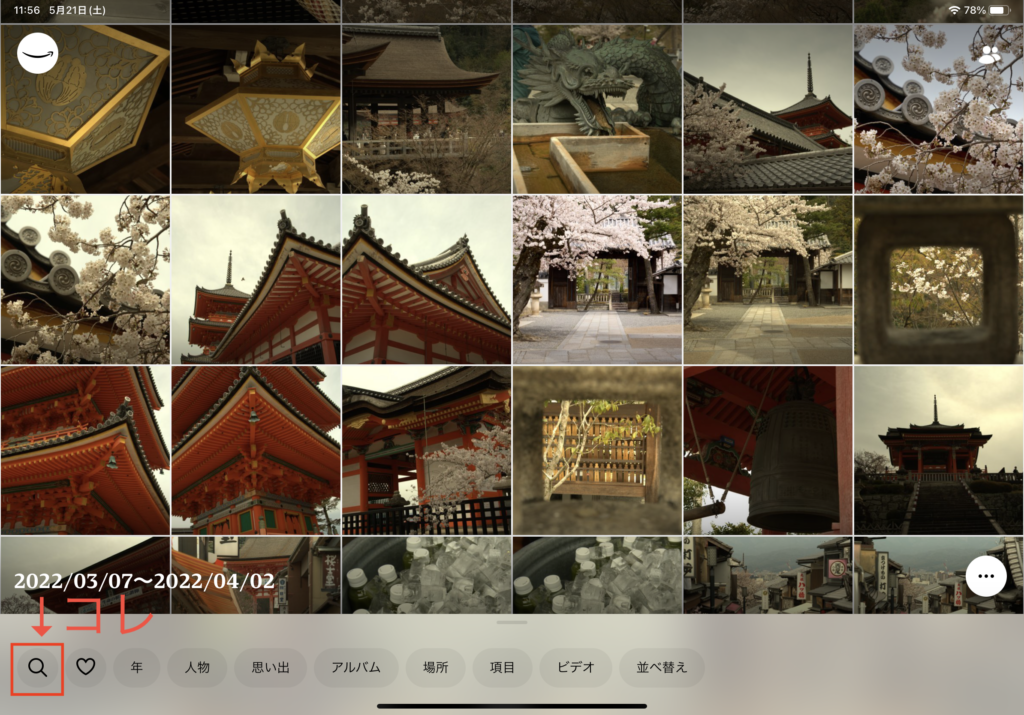
Amazon Photosアプリを開いて、画面下部にある虫眼鏡マークを選択します。
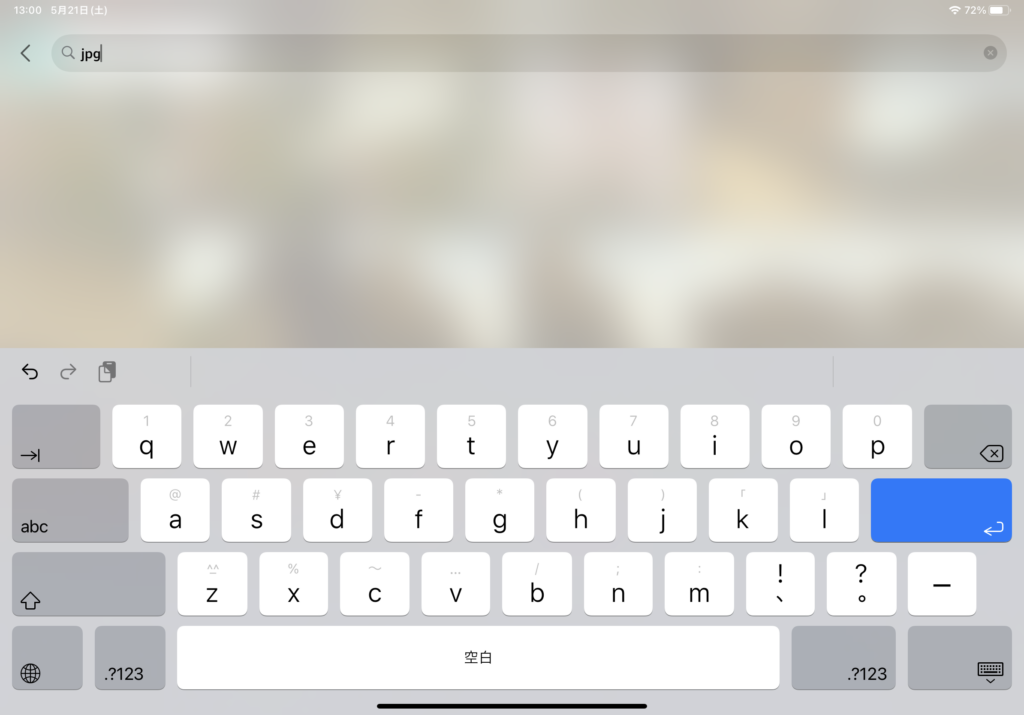
検索条件に現像データの拡張子を指定して検索します。
現像データのみ抽出することができます。
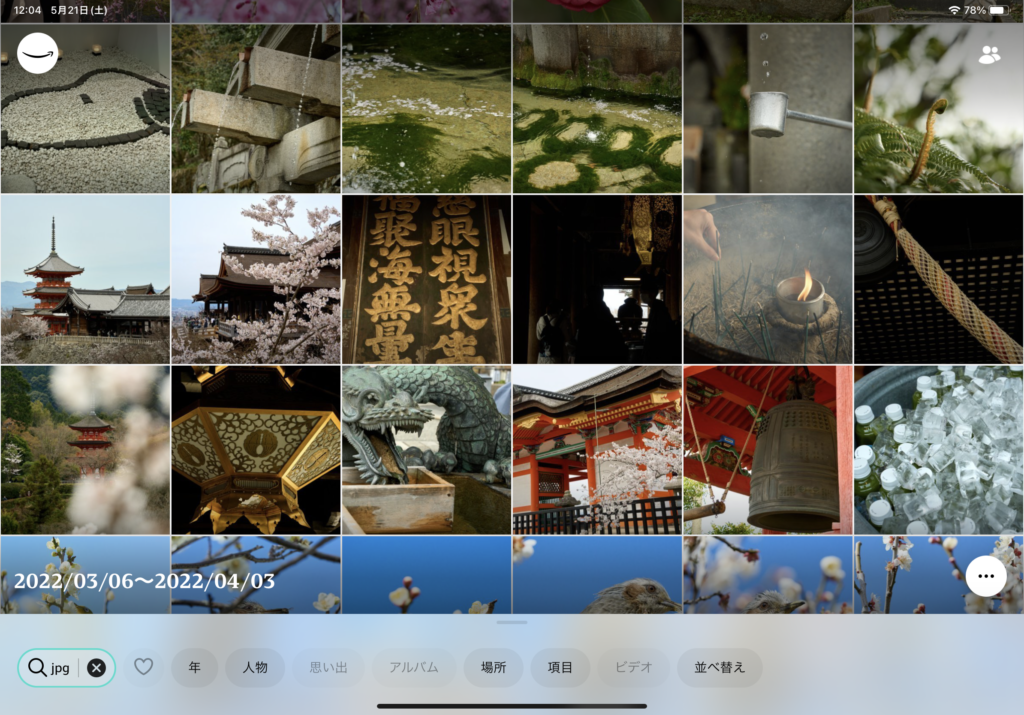
アルバムを作成済の場合でも、この方法で横断的に現像データを見ることができます。
まとめ
今まで現像データは各デバイスに直接保存していましたが、この方法でAmazon Photos一本で運用していけそうです。
ただしアプリ経由だと画質が落ちるので、よりじっくり見たい現像データは直接保存が必要です。